
카카오톡 백업이 안 될 때는 먼저 백업이 안 되는 상황인지, 복원이 안 되는 상황인지를 나눠서 봐야 합니다. 백업 자체가 완료되지 않은 문제와, 새 휴대폰이나 재설치 후 복원 화면이 안 뜨는 문제는 확인할 항목이 다릅니다.
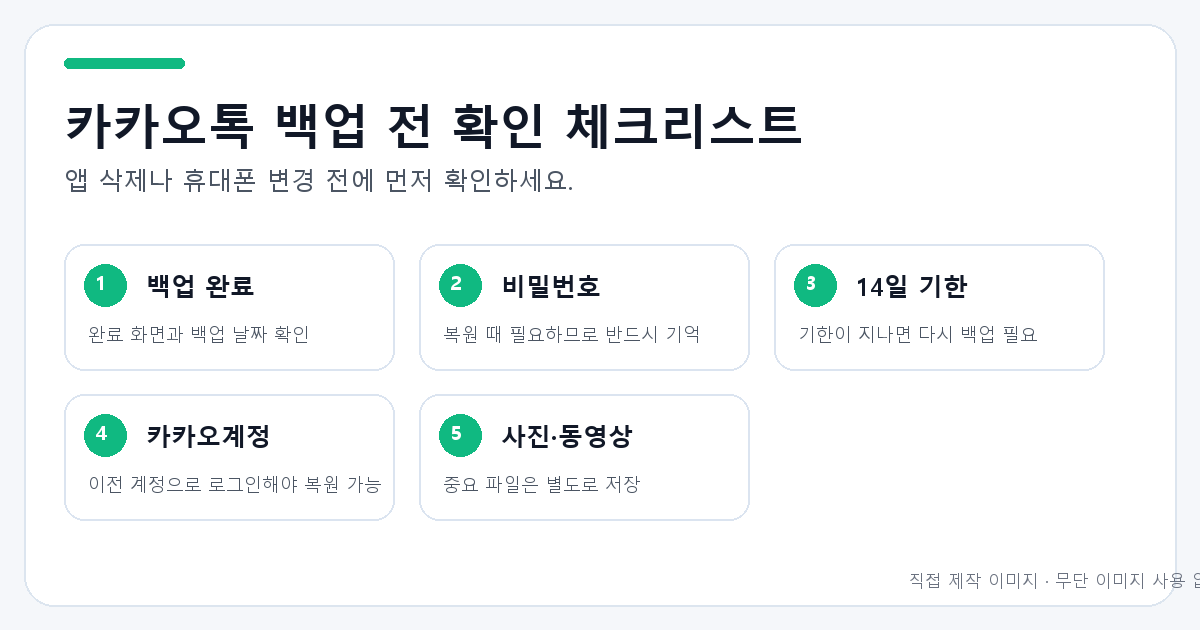
가장 중요한 점은 네 가지입니다. 백업은 미리 해두어야 하고, 백업 비밀번호를 잊으면 복원이 어렵고, 복원 가능 기한이 있으며, 사진과 동영상은 일반 대화 백업에 포함되지 않을 수 있습니다.
✅ 목차
- 먼저 백업 문제인지 복원 문제인지 구분하세요
- 카카오톡 대화 백업 기본 경로
- 백업이 안 될 때 확인할 것
- 복원 화면이 안 뜰 때 확인할 것
- 백업 비밀번호와 14일 기한
- 사진·동영상은 따로 저장해야 하는 이유
- 자주 묻는 질문
📌 1. 먼저 백업 문제인지 복원 문제인지 구분하세요
카카오톡 백업 문제는 크게 두 가지입니다.
| 상황 | 먼저 확인할 것 |
|---|---|
| 백업 버튼을 눌렀는데 실패함 | 네트워크, 앱 실행 상태, 저장할 대화 크기 |
| 백업 완료 여부가 불확실함 | 백업 완료 화면, 백업 일시, 복원 기한 |
| 새 휴대폰에서 복원 화면이 안 뜸 | 이전에 백업했는지, 이전 카카오계정으로 로그인했는지 |
| 백업 비밀번호가 기억나지 않음 | 비밀번호 분실 시 복원 불가 가능성 |
| 사진이나 동영상이 안 보임 | 일반 대화 백업 대상이 아닌 항목인지 확인 |
휴대폰을 바꾸거나 카카오톡을 삭제하기 전이라면, 지금 가장 먼저 볼 것은 백업 완료 여부입니다. 백업이 끝났다고 생각했는데 완료 화면을 확인하지 않았거나, 복원 가능 기간을 넘겼다면 새 기기에서 복원이 어려울 수 있습니다.
🔎 2. 카카오톡 대화 백업 기본 경로
카카오 고객센터 안내 기준으로 대화 백업은 카카오톡 앱 안에서 진행합니다.
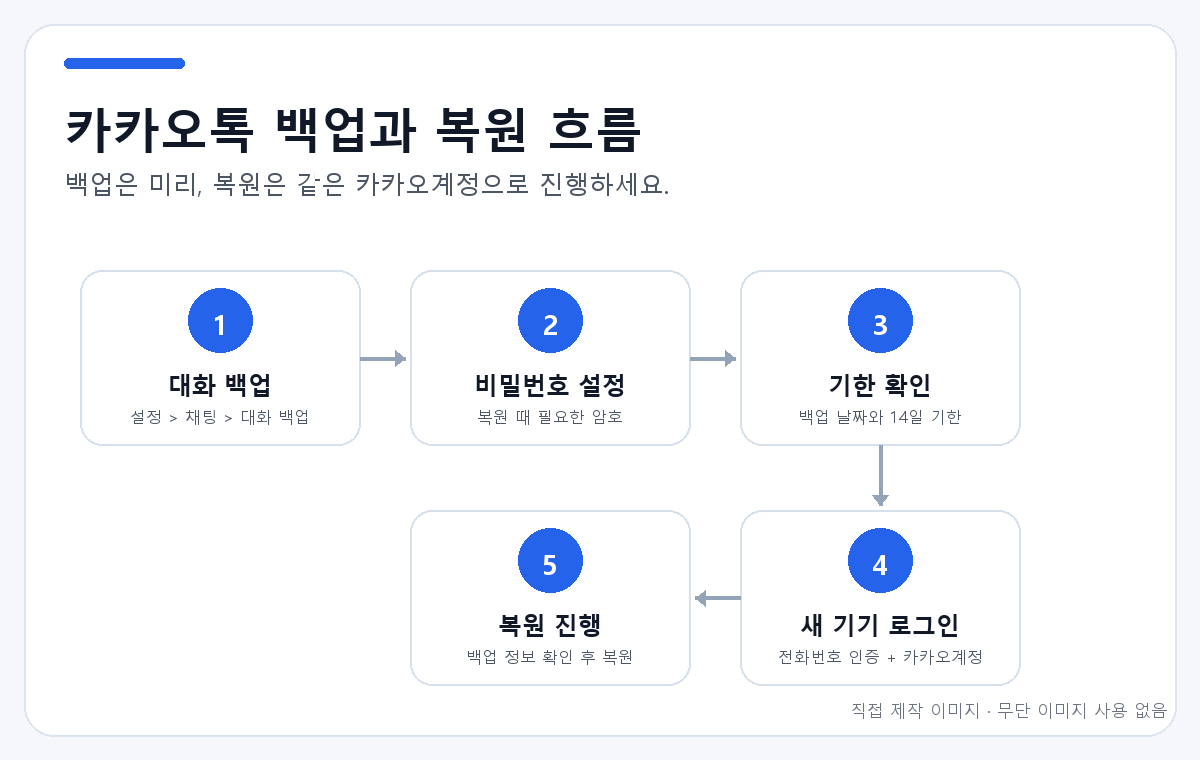
일반적인 백업 흐름은 다음과 같습니다.
- 카카오톡 앱을 엽니다.
더보기로 이동합니다.설정을 엽니다.채팅메뉴로 이동합니다.대화 백업을 선택합니다.- 백업 비밀번호를 설정합니다.
- 백업이 완료될 때까지 기다립니다.
- 완료 후 백업 일시와 복원 가능 기한을 확인합니다.
메뉴명은 앱 버전에 따라 조금 다르게 보일 수 있습니다. 다만 핵심은 설정 > 채팅 > 대화 백업 경로에서 백업 완료 상태를 확인하는 것입니다.
🛠️ 3. 백업이 안 될 때 확인할 것
백업 버튼을 눌렀는데 진행이 멈추거나 실패한다면 아래 항목을 먼저 확인하세요.
| 확인 항목 | 이유 |
|---|---|
| 와이파이 연결 | 대화량이 많으면 백업 시간이 길고 데이터 사용량이 생길 수 있음 |
| 다른 앱 실행 여부 | 백업 중 다른 앱을 실행하면 진행이 불안정할 수 있음 |
| 카카오톡 앱 버전 | 오래된 앱에서는 메뉴나 동작이 다를 수 있음 |
| 휴대폰 배터리 상태 | 절전 모드나 배터리 부족으로 작업이 중단될 수 있음 |
| 백업 비밀번호 입력 | 복원에 필요한 비밀번호이므로 정확히 기억해야 함 |
백업 중에는 가능하면 화면을 자주 전환하지 말고 완료될 때까지 기다리는 것이 좋습니다. 대화량이 많으면 시간이 걸릴 수 있으니, 급하게 재설치하기 직전에 시도하기보다 여유 있을 때 먼저 해두는 편이 안전합니다.
⚠️ 4. 복원 화면이 안 뜰 때 확인할 것
새 휴대폰에서 카카오톡을 설치했는데 복원 화면이 보이지 않는다면, 보통 아래 조건을 확인해야 합니다.
| 확인 항목 | 설명 |
|---|---|
| 사전 백업 여부 | 백업을 미리 하지 않았다면 복원할 데이터가 없을 수 있음 |
| 복원 기한 | 백업 데이터는 일정 기간 안에 복원해야 함 |
| 이전 카카오계정 로그인 | 전화번호 인증 후 백업에 사용한 카카오계정으로 로그인해야 함 |
| 카카오톡 탈퇴 여부 | 탈퇴했거나 카카오계정을 삭제했다면 복원이 불가능할 수 있음 |
| 백업 비밀번호 | 백업할 때 설정한 비밀번호가 필요함 |
특히 주의할 부분은 전화번호 인증만으로 끝내지 않는 것입니다. 카카오 고객센터는 복원하려면 전화번호 인증 후 카카오계정으로 로그인해야 한다고 안내합니다. 이전 백업에 사용한 계정으로 로그인하지 않으면 새 사용자로 처리되어 복원 화면이 나오지 않을 수 있습니다.
💡 5. 백업 비밀번호와 14일 기한
카카오톡 대화 백업은 백업할 때 비밀번호를 설정합니다. 이 비밀번호는 복원할 때 다시 필요합니다.
꼭 기억해야 할 주의사항은 다음과 같습니다.
| 주의사항 | 의미 |
|---|---|
| 백업 비밀번호 분실 | 비밀번호를 잊으면 복원이 어려움 |
| 복원 가능 기한 | 백업 후 14일 안에 복원해야 함 |
| 계정 삭제·탈퇴 | 카카오톡 탈퇴 또는 카카오계정 삭제 시 복원 불가 가능성 |
| 백업 이후 새 대화 | 백업 시점 이후 대화는 일부만 복원될 수 있음 |
휴대폰을 바꾸기 전에는 백업을 한 번 하고 끝내지 말고, 백업 완료 화면에서 날짜와 기한을 확인하세요. 복원 가능 기한이 지나면 다시 백업해야 합니다.
❓ 6. 사진·동영상은 따로 저장해야 하는 이유
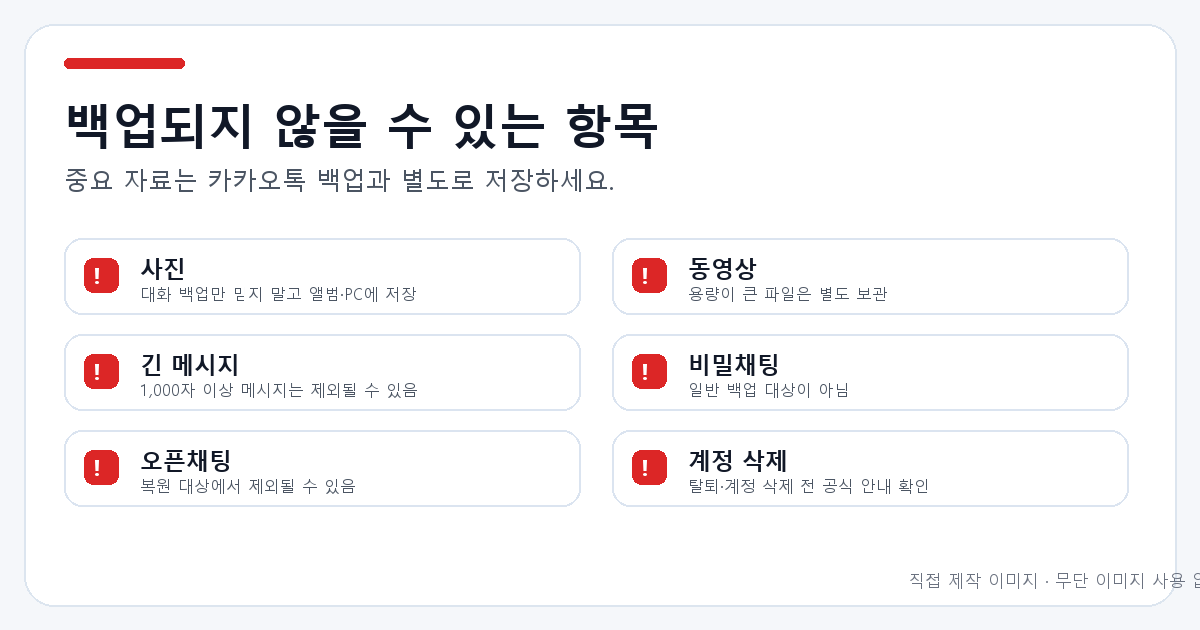
카카오 고객센터 안내에 따르면 일반 대화 백업은 주로 텍스트 메시지를 대상으로 합니다. 사진, 동영상, 긴 메시지, 비밀채팅, 오픈채팅 메시지는 백업 대상에서 제외될 수 있습니다.
따라서 중요한 사진이나 동영상이 있다면 카카오톡 대화 백업만 믿지 말고 별도로 저장해야 합니다.
추천 확인 순서:
- 중요한 채팅방을 먼저 확인합니다.
- 사진과 동영상을 휴대폰 앨범, PC, 클라우드 등에 따로 저장합니다.
- 필요한 파일을 저장한 뒤 카카오톡 대화 백업을 진행합니다.
- 백업 완료 후 복원 기한과 비밀번호를 확인합니다.
- 새 기기에서 복원이 끝난 뒤 중요한 대화와 파일을 다시 확인합니다.
이 부분은 데이터 손실로 이어질 수 있으므로 특히 보수적으로 접근하는 것이 좋습니다.
🧾 7. 자주 묻는 질문
Q1. 카카오톡 백업 비밀번호를 잊어버렸어요. 찾을 수 있나요?
카카오 고객센터는 백업 비밀번호를 잊으면 대화 기록을 복원할 수 없다고 안내합니다. 재설치나 기기 변경 전에 비밀번호를 반드시 기억할 수 있는 상태인지 확인하세요.
Q2. 백업했는데 새 휴대폰에서 복원 화면이 안 떠요.
사전 백업이 실제로 완료됐는지, 복원 기한이 지나지 않았는지, 이전에 백업한 카카오계정으로 로그인했는지 확인하세요. 전화번호 인증만 하고 이전 계정 로그인을 건너뛰면 복원 화면이 나오지 않을 수 있습니다.
Q3. 사진과 동영상도 같이 복원되나요?
일반 대화 백업은 사진과 동영상까지 모두 보장하는 방식으로 보면 위험합니다. 중요한 사진과 동영상은 반드시 따로 저장하세요.
Q4. 백업 후 14일이 지났습니다. 복원할 수 있나요?
카카오 고객센터는 백업 데이터가 14일 이후 삭제된다고 안내합니다. 기한이 지난 경우에는 현재 사용 중인 기기에서 다시 백업할 수 있는지 먼저 확인해야 합니다.
Q5. 카카오톡을 삭제했다가 다시 설치하면 해결되나요?
재설치는 마지막 방법으로 보세요. 백업이 없거나 비밀번호를 모르면 대화 기록을 잃을 수 있습니다. 삭제 전에는 백업 완료 여부, 비밀번호, 복원 기한, 카카오계정 로그인을 모두 확인해야 합니다.
🔗 마무리
카카오톡 백업이 안 될 때는 단순히 앱을 지웠다 다시 설치하기보다, 백업 완료 여부와 복원 조건을 먼저 확인해야 합니다. 특히 백업 비밀번호, 14일 복원 기한, 이전 카카오계정 로그인, 사진·동영상 별도 저장은 놓치면 복구가 어려울 수 있습니다.
이 글은 일반적인 문제 해결 안내입니다. 실제 메뉴명과 정책은 카카오톡 앱 버전, OS, 계정 상태에 따라 달라질 수 있습니다. 대화 기록이 중요한 경우 앱 삭제, 탈퇴, 계정 삭제 전에 카카오 공식 고객센터 안내를 반드시 확인하세요.
✅ 상황별 다음 글
| 지금 상황 | 다음에 보면 좋은 글 |
|---|---|
| 카카오톡 알림이 안 오는 경우 | 카카오톡 알림이 안 올 때 아이폰과 갤럭시 설정 확인법 |
| 카카오톡 사진이 안 보내지는 경우 | 카카오톡 사진 안 보내질 때 확인할 설정과 해결 방법 |
| 아이폰 사진 전송이 안 되는 경우 | 아이폰 사진이 컴퓨터에 안 옮겨질 때 해결 방법 |
✅ English version
📌 공식 출처
- 카카오 고객센터 - 대화 백업 및 복원 안내: https://cs.kakao.com/helps_html/1073183090
- 카카오 고객센터 - 사진과 동영상 백업 안내: https://cs.kakao.com/helps_html/1073184117
- 카카오 고객센터 - 복원 화면이 보이지 않을 때: https://cs.kakao.com/helps_html/1073184121
- 카카오 고객센터 - 백업 비밀번호 분실 안내: https://cs.kakao.com/helps_html/1073184122
'생활꿀팁' 카테고리의 다른 글
| 아이폰 사진이 컴퓨터에 안 옮겨질 때 해결 방법 (0) | 2026.07.16 |
|---|---|
| KakaoTalk Chat Backup Not Working: What to Check Before Changing Phones (0) | 2026.07.15 |
| 카카오톡 알림이 안 올 때 아이폰과 갤럭시 설정 확인법 (1) | 2026.07.14 |
| 애플 앱스토어 구독 취소하는 방법 (0) | 2026.07.13 |
| 카카오톡 사진 안 보내질 때 확인할 설정과 해결 방법 (0) | 2026.07.13 |


