
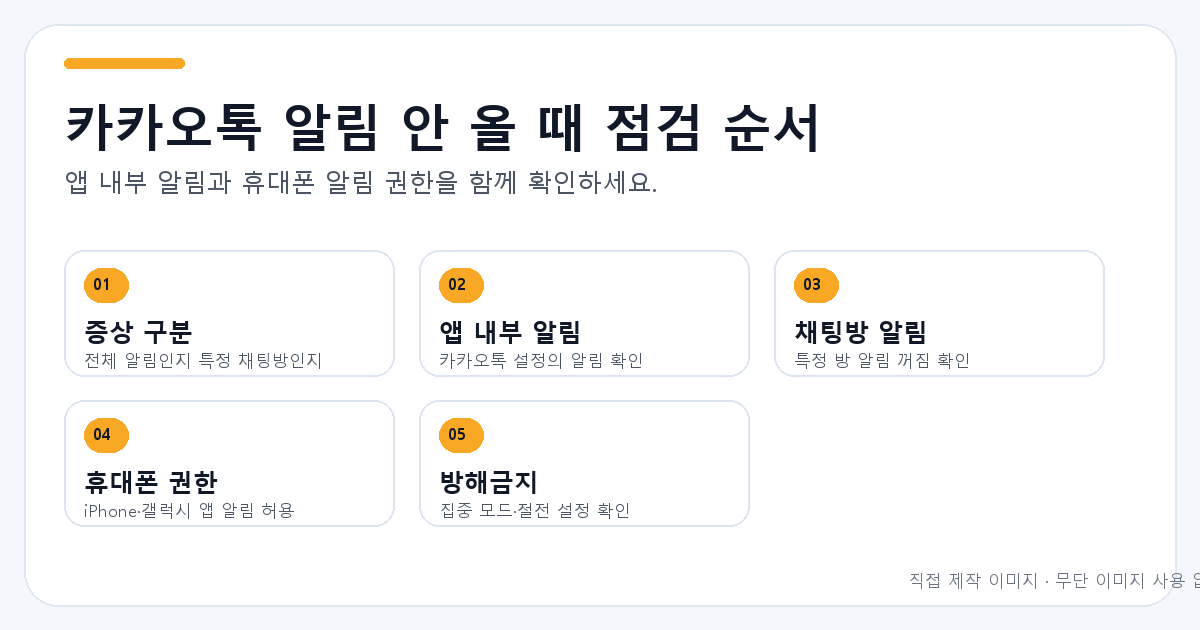
카카오톡 알림이 안 올 때는 먼저 카카오톡 앱 안의 알림 설정과 휴대폰의 앱 알림 권한을 함께 확인해야 합니다. 카카오톡 안에서는 알림이 켜져 있어도, iPhone이나 갤럭시 설정에서 카카오톡 알림이 꺼져 있으면 배너나 소리 알림이 오지 않을 수 있습니다.
또한 특정 채팅방만 알림이 안 오는 경우와 모든 카카오톡 알림이 안 오는 경우는 원인이 다릅니다. 아래 순서대로 확인하면 원인을 좁히기 쉽습니다.
✅ 목차
- 먼저 증상을 구분하세요
- 카카오톡 앱 내부 알림 확인
- 채팅방별 알림 꺼짐 확인
- iPhone에서 확인할 설정
- 갤럭시·Android에서 확인할 설정
- 방해금지·배터리 절전 확인
- 자주 묻는 질문
📌 1. 먼저 증상을 구분하세요
알림 문제는 증상에 따라 확인할 곳이 달라집니다.
| 증상 | 먼저 확인할 것 |
|---|---|
| 모든 카카오톡 알림이 안 옴 | 휴대폰 앱 알림 권한, 방해금지 모드 |
| 특정 채팅방만 알림이 안 옴 | 채팅방별 알림 꺼짐 여부 |
| 배너는 안 뜨고 앱 안에는 메시지가 있음 | 알림 표시 방식, 잠금 화면, 배너 설정 |
| 소리만 안 남 | 사운드, 무음 모드, 진동 설정 |
| 늦게 알림이 옴 | 배터리 절전, 백그라운드 제한, 네트워크 |
모든 알림이 안 오는지, 특정 채팅방만 안 오는지 먼저 구분하세요. 이 한 가지만 확인해도 점검 순서가 훨씬 짧아집니다.
🔎 2. 카카오톡 앱 내부 알림 확인
먼저 카카오톡 앱 안에서 알림이 켜져 있는지 확인합니다. 앱 내부 알림이 꺼져 있으면 휴대폰 알림 설정이 켜져 있어도 원하는 방식으로 알림이 오지 않을 수 있습니다.
일반적인 확인 순서는 다음과 같습니다.
- 카카오톡 앱을 엽니다.
- 설정 메뉴로 이동합니다.
- 알림 메뉴를 확인합니다.
- 메시지 알림, 소리, 진동 관련 설정을 확인합니다.
- 알림 미리보기나 알림 표시 방식도 함께 확인합니다.
카카오톡 메뉴명은 앱 버전에 따라 조금 달라질 수 있습니다. 설정 화면에서 알림 또는 메시지 알림 항목을 우선 찾아보세요.
🛠️ 3. 채팅방별 알림 꺼짐 확인
특정 사람이나 특정 단체방 알림만 안 온다면 채팅방별 알림이 꺼져 있을 수 있습니다.
확인할 것:
| 확인 항목 | 설명 |
|---|---|
| 채팅방 알림 꺼짐 | 특정 채팅방만 무음 처리됐을 수 있음 |
| 단체방 알림 | 단체방에서 알림을 꺼둔 경우가 많음 |
| 멘션 알림 | 멘션만 받도록 설정했는지 확인 |
| 알림음 | 채팅방별 알림음이 꺼졌는지 확인 |
채팅방 목록에서 종 모양 아이콘이 꺼져 있거나, 채팅방 설정에서 알림이 꺼져 있으면 해당 방의 메시지는 조용히 들어올 수 있습니다.
⚠️ 4. iPhone에서 확인할 설정
iPhone에서는 카카오톡 앱의 알림 권한과 표시 방식을 설정 앱에서 확인할 수 있습니다.
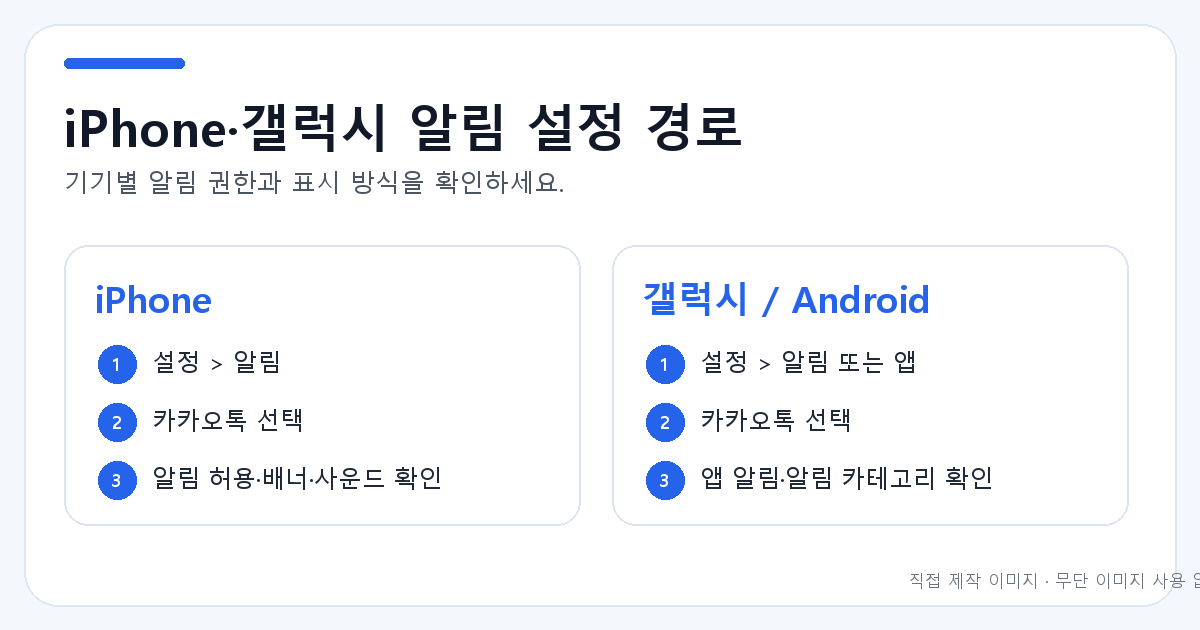
기본 확인 순서는 다음과 같습니다.
- iPhone의
설정앱을 엽니다. 알림메뉴로 이동합니다.- 앱 목록에서
카카오톡을 선택합니다. 알림 허용이 켜져 있는지 확인합니다.- 잠금 화면, 알림 센터, 배너 표시 여부를 확인합니다.
- 사운드와 배지가 필요한 경우 켜져 있는지 확인합니다.
알림은 오는데 잠금 화면에만 안 보인다면 잠금 화면 표시가 꺼져 있을 수 있습니다. 소리만 안 난다면 사운드 설정, 무음 모드, 집중 모드를 함께 확인하세요.
💡 5. 갤럭시·Android에서 확인할 설정
Android와 갤럭시는 제조사와 버전에 따라 메뉴명이 조금 다를 수 있습니다. 일반적으로는 설정 앱의 알림 또는 앱 정보에서 확인합니다.
기본 확인 순서는 다음과 같습니다.
설정앱을 엽니다.알림또는앱메뉴로 이동합니다.카카오톡을 선택합니다.- 앱 알림이 허용되어 있는지 확인합니다.
- 알림 카테고리 또는 알림 유형이 꺼져 있는지 확인합니다.
- 잠금 화면, 팝업, 소리, 진동 설정을 확인합니다.
Android에서는 앱 전체 알림은 켜져 있어도 특정 알림 카테고리가 꺼져 있으면 일부 알림만 오지 않을 수 있습니다. 예를 들어 메시지 알림, 기타 알림, 무음 알림처럼 나뉘어 표시될 수 있습니다.
❓ 6. 방해금지·배터리 절전 확인
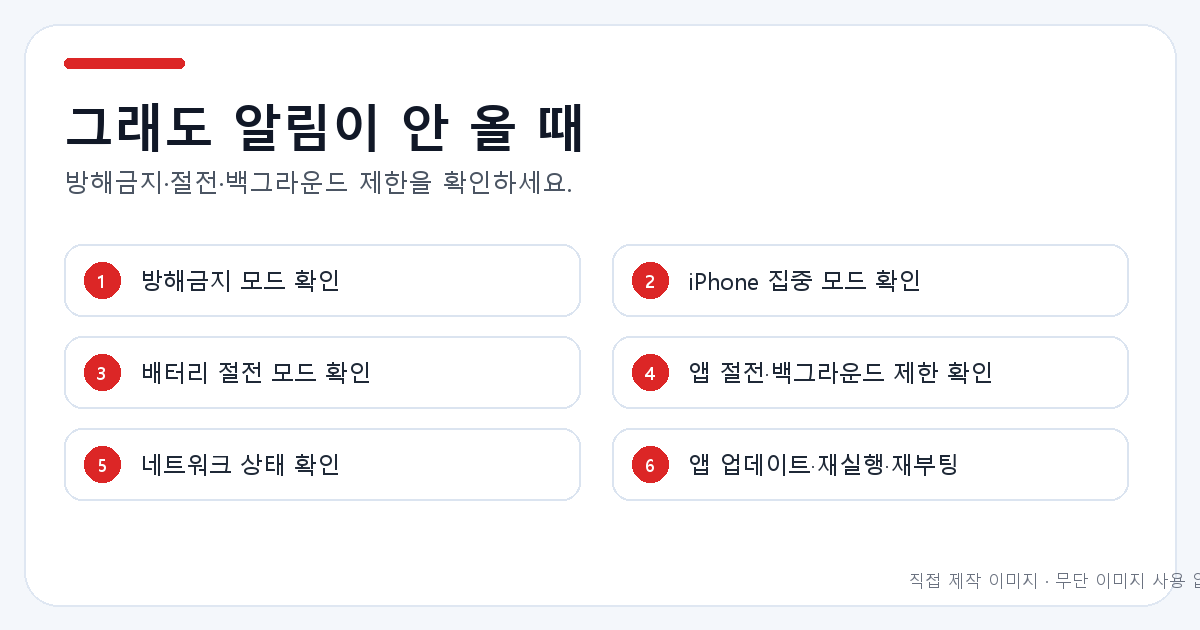
알림 설정이 모두 켜져 있는데도 알림이 늦게 오거나 조용히 들어온다면 방해금지 모드, 집중 모드, 배터리 절전 기능을 확인해야 합니다.
| 확인 항목 | 영향 |
|---|---|
| 방해금지 모드 | 알림 소리와 배너가 제한될 수 있음 |
| iPhone 집중 모드 | 허용된 앱 외 알림이 조용히 처리될 수 있음 |
| 배터리 절전 모드 | 백그라운드 알림이 늦어질 수 있음 |
| 앱 절전 또는 백그라운드 제한 | 메시지 수신이 지연될 수 있음 |
| 네트워크 불안정 | 알림이 늦게 도착할 수 있음 |
특히 갤럭시에서는 배터리 최적화나 절전 앱 설정 때문에 알림이 늦게 오는 경우가 있습니다. 카카오톡이 절전 대상 앱으로 들어가 있지 않은지 확인해보세요.
🧾 7. 자주 묻는 질문
Q1. 카카오톡 메시지는 오는데 알림만 안 떠요.
카카오톡 앱 내부 알림, 휴대폰의 카카오톡 알림 권한, 잠금 화면과 배너 표시 설정을 확인하세요. 메시지가 앱 안에는 보인다면 네트워크보다 알림 표시 설정 문제일 가능성이 큽니다.
Q2. 특정 채팅방만 알림이 안 와요.
해당 채팅방의 알림이 꺼져 있을 수 있습니다. 채팅방 설정에서 알림 상태를 확인하고, 단체방이라면 멘션 알림만 켜져 있는지도 확인하세요.
Q3. iPhone에서 카카오톡 알림 소리만 안 나요.
사운드 설정, 무음 모드, 집중 모드, 카카오톡 앱 내부 알림음을 확인하세요. 알림 배너는 뜨는데 소리만 안 나면 사운드나 무음 관련 설정을 먼저 보는 것이 좋습니다.
Q4. 갤럭시에서 카카오톡 알림이 늦게 와요.
배터리 절전, 앱 절전, 백그라운드 제한, 데이터 절약 모드를 확인하세요. 알림 권한은 켜져 있어도 절전 설정 때문에 알림이 늦어질 수 있습니다.
Q5. 카카오톡을 삭제했다가 다시 설치해야 하나요?
재설치는 마지막 방법으로 보는 것이 좋습니다. 대화 내용이 중요하다면 재설치 전에 백업 여부를 반드시 확인하세요.
🔗 마무리
카카오톡 알림이 안 올 때는 카카오톡 앱 내부 설정과 스마트폰 알림 권한을 함께 확인해야 합니다. 특정 채팅방만 안 오는 경우는 채팅방 알림, 모든 알림이 안 오는 경우는 휴대폰의 앱 알림 권한과 방해금지 모드를 먼저 확인하세요.
이 글은 일반적인 문제 해결 안내입니다. 실제 메뉴명과 경로는 스마트폰 기종, OS 버전, 카카오톡 앱 버전에 따라 달라질 수 있습니다. 문제가 계속되면 카카오톡 공식 고객센터와 사용 중인 기기의 공식 도움말을 확인하세요.
✅ 상황별 다음 글
| 지금 상황 | 다음에 보면 좋은 글 |
|---|---|
| 카카오톡 사진이 안 보내지는 경우 | 카카오톡 사진 안 보내질 때 확인할 설정과 해결 방법 |
| 카카오톡 백업이 안 되는 경우 | 카카오톡 백업 안 될 때 확인해야 할 것 |
| 아이폰 사진 전송이 안 되는 경우 | 아이폰 사진이 컴퓨터에 안 옮겨질 때 해결 방법 |
📌 공식 출처
- 카카오 고객센터 KakaoTalk: https://cs.kakao.com/helps?service=8
- Apple iPhone 알림 설정 안내: https://support.apple.com/ko-kr/guide/iphone/iph7c3d96bab/ios
- Android 알림 제어 안내: https://support.google.com/android/answer/9079661?hl=ko
'생활꿀팁' 카테고리의 다른 글
| KakaoTalk Chat Backup Not Working: What to Check Before Changing Phones (0) | 2026.07.15 |
|---|---|
| 카카오톡 백업 안 될 때 확인해야 할 것 (0) | 2026.07.15 |
| 애플 앱스토어 구독 취소하는 방법 (0) | 2026.07.13 |
| 카카오톡 사진 안 보내질 때 확인할 설정과 해결 방법 (0) | 2026.07.13 |
| How to Cancel Coupang Wow Membership and Check Refunds in Korea (0) | 2026.07.12 |


