
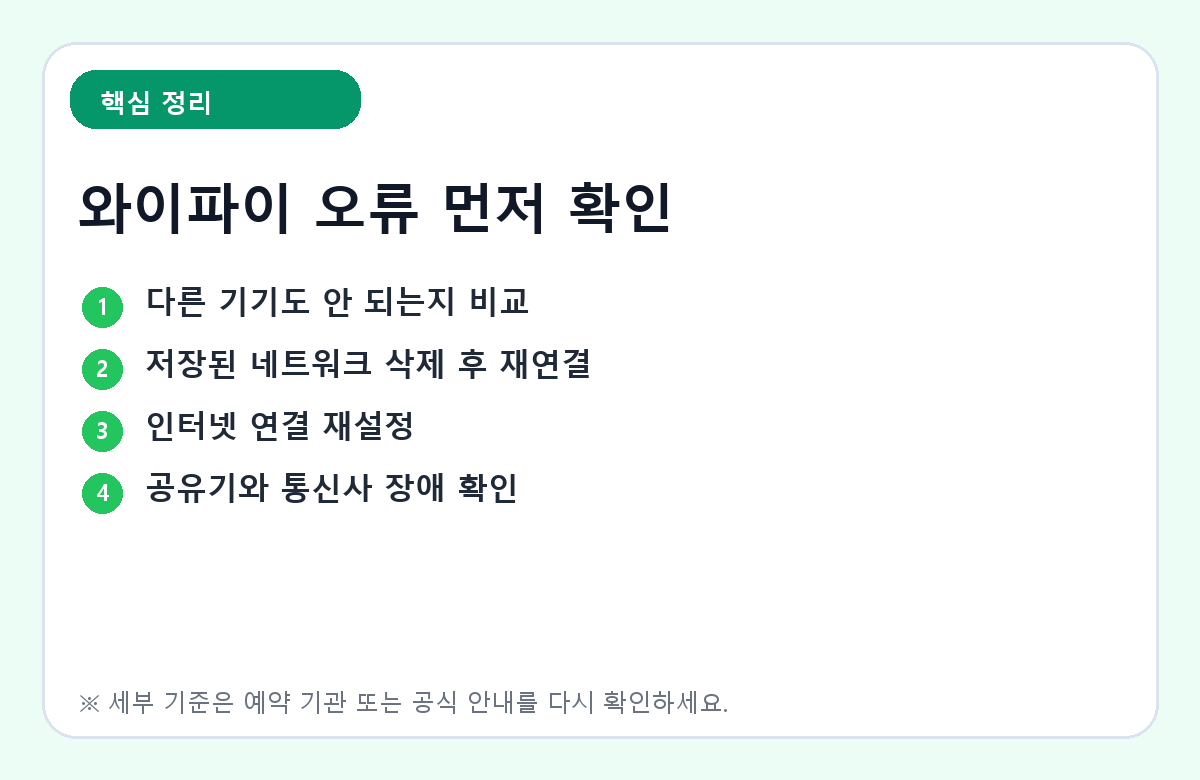
갤럭시 와이파이가 안 될 때는 먼저 휴대폰 문제인지, 공유기 문제인지, 인터넷 회선 문제인지를 나눠야 합니다. 같은 와이파이에 다른 휴대폰이나 노트북은 잘 연결된다면 갤럭시 설정 문제일 가능성이 높고, 모든 기기가 안 된다면 공유기나 인터넷 회선부터 봐야 합니다.
가장 안전한 순서는 와이파이 껐다 켜기 → 저장된 네트워크 삭제 후 재연결 → 인터넷 연결 재설정 → 공유기 재부팅입니다.
✅ 목차
- 먼저 휴대폰 문제인지 공유기 문제인지 구분하세요
- 가장 먼저 해볼 기본 조치
- 저장된 네트워크 삭제 후 다시 연결하기
- 인터넷 연결 재설정이 필요한 경우
- 계속 안 될 때 확인할 것
- 자주 묻는 질문
📌 1. 먼저 휴대폰 문제인지 공유기 문제인지 구분하세요
와이파이 오류를 해결할 때 제일 먼저 해야 할 일은 비교입니다.
| 확인 질문 | 의미 |
|---|---|
| 다른 휴대폰도 같은 와이파이가 안 되나요? | 공유기 또는 인터넷 회선 문제 가능성 |
| 내 갤럭시만 안 되나요? | 휴대폰 설정 또는 저장된 네트워크 문제 가능성 |
| 와이파이는 연결됐는데 인터넷만 안 되나요? | 공유기 인터넷 연결 또는 인증 문제 가능성 |
| 특정 장소에서만 안 되나요? | 해당 공유기, 신호 세기, 보안 설정 문제 가능성 |
이 구분을 하지 않으면 휴대폰 설정만 계속 바꾸다가 시간을 낭비할 수 있습니다.
🔎 2. 가장 먼저 해볼 기본 조치
아래 순서대로 진행하세요.
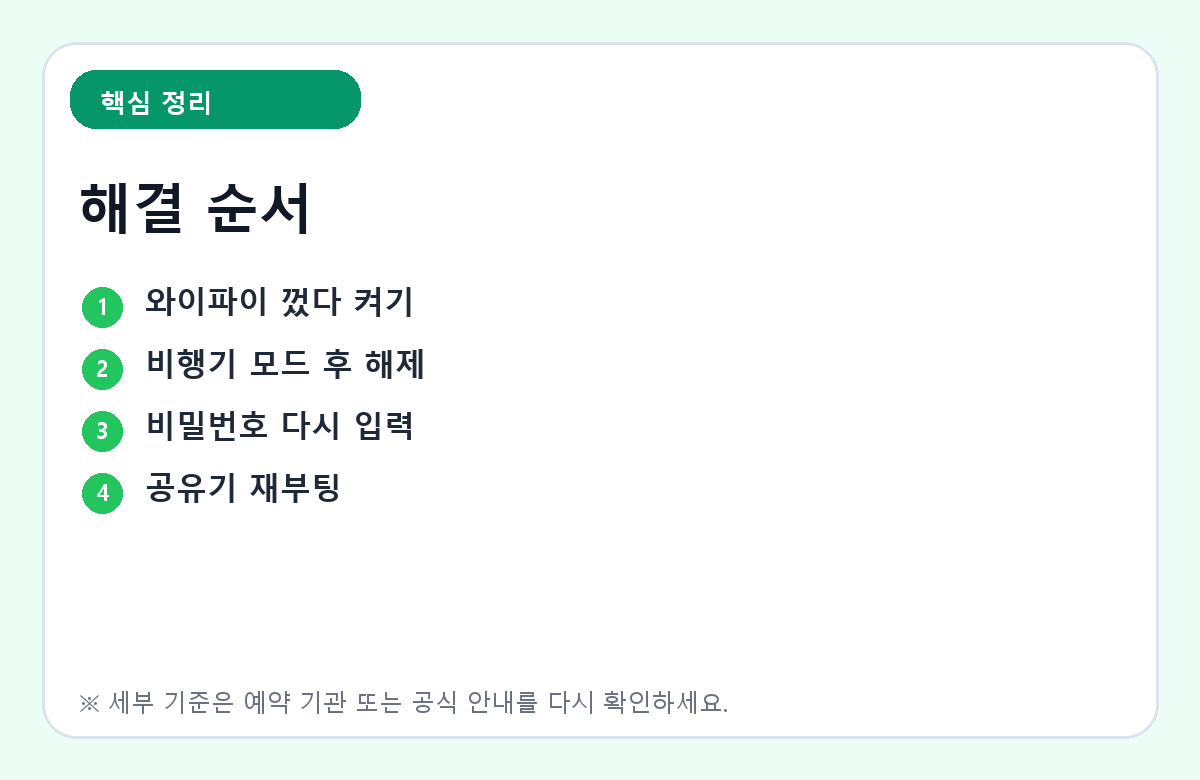
- 갤럭시의 와이파이를 껐다가 다시 켭니다.
- 비행기 모드를 10초 정도 켰다가 끕니다.
- 연결하려는 와이파이 신호가 충분한지 확인합니다.
- 비밀번호를 다시 입력합니다.
- 휴대폰을 재시작합니다.
- 공유기를 재부팅합니다.
공유기를 재부팅할 때는 전원을 뽑고 10~30초 정도 기다린 뒤 다시 연결하세요. 단, 가족이 인터넷을 사용 중이거나 업무용 장비가 연결되어 있다면 먼저 확인하는 것이 좋습니다.
🛠️ 3. 저장된 네트워크 삭제 후 다시 연결하기
비밀번호가 바뀌었거나 공유기 설정이 바뀐 경우, 예전에 저장된 정보 때문에 연결이 실패할 수 있습니다.
일반적인 확인 경로는 다음과 같습니다.
설정을 엽니다.연결또는네트워크 및 인터넷으로 이동합니다.Wi-Fi를 선택합니다.- 문제가 생긴 네트워크를 선택합니다.
삭제,저장 안 함,네트워크 지우기에 해당하는 메뉴를 누릅니다.- 다시 와이파이 목록에서 해당 네트워크를 선택하고 비밀번호를 입력합니다.
안드로이드 버전과 삼성 One UI 버전에 따라 메뉴명은 조금 다를 수 있습니다. 핵심은 저장된 네트워크 정보를 지우고 새로 연결하는 것입니다.
⚠️ 4. 인터넷 연결 재설정이 필요한 경우
Android 공식 도움말에는 인터넷 패널에서 연결을 재설정하는 방법이 안내되어 있습니다. 이 기능은 와이파이와 모바일 데이터 연결을 다시 잡는 데 도움이 될 수 있습니다.
다만 주의할 점이 있습니다. 통화나 영상통화 중에 연결 재설정을 하면 통화가 종료될 수 있습니다. 중요한 통화 중이라면 끝난 뒤 진행하세요.
확인 흐름:
- 화면 상단에서 아래로 스와이프합니다.
- 인터넷 또는 Wi-Fi 항목을 길게 누릅니다.
- 연결 상태를 확인합니다.
- 재설정 버튼이 보이면 눌러 연결을 다시 잡습니다.
재설정 후에는 다시 와이파이 목록에서 원하는 네트워크를 선택하세요.
💡 5. 계속 안 될 때 확인할 것
기본 조치 후에도 안 된다면 아래 항목을 확인합니다.
| 상황 | 확인할 것 |
|---|---|
| 비밀번호 오류가 반복됨 | 대소문자, 특수문자, 공유기 비밀번호 변경 여부 |
| 연결됨인데 인터넷 없음 | 공유기 WAN/인터넷 LED, 통신사 장애 여부 |
| 회사/학교 와이파이만 안 됨 | 보안 인증, MAC 주소 제한, 관리자 승인 필요 여부 |
| 집에서 특정 방만 안 됨 | 신호 약함, 공유기 위치, 중계기 필요 여부 |
| 업데이트 후 갑자기 안 됨 | 휴대폰 재시작, 소프트웨어 업데이트, 네트워크 설정 초기화 검토 |
네트워크 설정 초기화는 저장된 와이파이, 블루투스 연결 정보 등이 함께 지워질 수 있으므로 마지막 단계로 두는 것이 좋습니다.
❓ 6. 자주 묻는 질문
Q1. 와이파이는 연결됐는데 인터넷이 안 됩니다.
휴대폰은 공유기에 연결됐지만 공유기 자체가 인터넷에 연결되지 않았을 수 있습니다. 다른 기기도 같은 증상인지 확인하고, 공유기 인터넷 LED와 통신사 장애 여부를 확인하세요.
Q2. 비밀번호가 맞는데 계속 틀렸다고 나옵니다.
저장된 네트워크를 삭제한 뒤 다시 입력해 보세요. 공유기에서 비밀번호가 변경됐거나 2.4GHz/5GHz 네트워크 이름이 비슷해 잘못 선택했을 수 있습니다.
Q3. 공공 와이파이는 연결됐는데 인터넷이 안 됩니다.
공공 와이파이는 연결 후 브라우저 인증 화면을 거쳐야 하는 경우가 있습니다. 브라우저를 열어 인증 화면이 뜨는지 확인하세요.
Q4. 네트워크 설정 초기화를 해도 되나요?
가능하지만 마지막 단계로 권합니다. 저장된 와이파이와 블루투스 기기 정보가 지워질 수 있으므로, 자주 쓰는 와이파이 비밀번호를 알고 있는지 먼저 확인하세요.
🧾 마무리
갤럭시 와이파이 오류는 대부분 휴대폰만의 문제가 아닙니다. 같은 와이파이에 다른 기기가 되는지 먼저 비교하고, 저장된 네트워크 삭제와 공유기 재부팅까지 차근차근 진행하세요.
이 글은 일반적인 연결 문제 해결 안내입니다. 회사, 학교, 공공기관 와이파이는 관리자 정책에 따라 개인이 해결할 수 없는 경우도 있습니다.
🔗 상황별 다음 글
| 지금 상황 | 다음에 보면 좋은 글 |
|---|---|
| 카카오톡 알림이 안 옴 | 카카오톡 알림이 안 올 때 아이폰과 갤럭시 설정 확인법 |
| 카카오톡 사진 전송이 안 됨 | 카카오톡 사진 안 보내질 때 확인할 설정과 해결 방법 |
| 아이폰 사진 전송이 안 됨 | 아이폰 사진이 컴퓨터에 안 옮겨질 때 해결 방법 |
✅ 공식 출처
- Android 고객센터 - Android 기기에서 Wi-Fi 네트워크에 연결: https://support.google.com/android/answer/9075847?hl=ko
- Samsung Support - Wi-Fi connection troubleshooting: https://www.samsung.com/uk/support/mobile-devices/how-to-troubleshoot-wi-fi-connection-issues-on-a-samsung-galaxy-device/
'생활꿀팁' 카테고리의 다른 글
| 대장내시경 전 먹으면 안 되는 음식 목록 (0) | 2026.07.18 |
|---|---|
| 위내시경 전날 음식과 금식 시간 정리 (1) | 2026.07.17 |
| 아이폰 사진이 컴퓨터에 안 옮겨질 때 해결 방법 (0) | 2026.07.16 |
| KakaoTalk Chat Backup Not Working: What to Check Before Changing Phones (0) | 2026.07.15 |
| 카카오톡 백업 안 될 때 확인해야 할 것 (0) | 2026.07.15 |


